Syftet med verktyget Capitex AI Import är att analysera finansiella rapporter och redovisningar med hjälp av datorseende och artificiell intelligens för att producera räkenskaper som kan importeras till Capitex Företagslån.
Det använder uppladdade PDF filer för att extrahera daterad räkenskapsinformation, som görs tillgänglig för export till användarens klippbok.
Steg 1 - Ladda upp dina finansiella rapporter
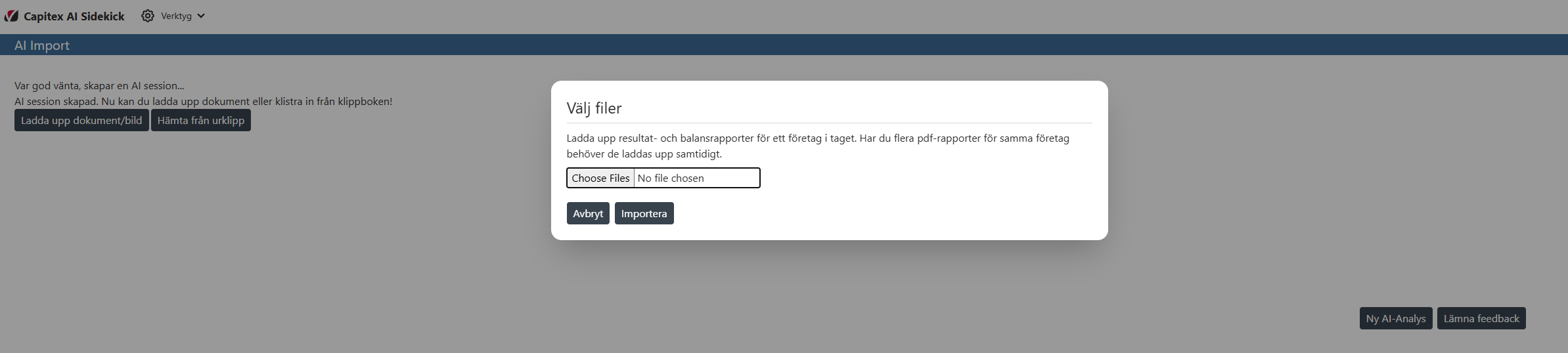
Klicka antingen på “Välj filer” och använd utforskaren för att välja dina filer, eller dra och släpp filerna till “Choose files”-lådan. Använd originella PDF filer om möjligt. Läs och följ instruktionerna i rutan.
Steg 2 - Påbörja analysen
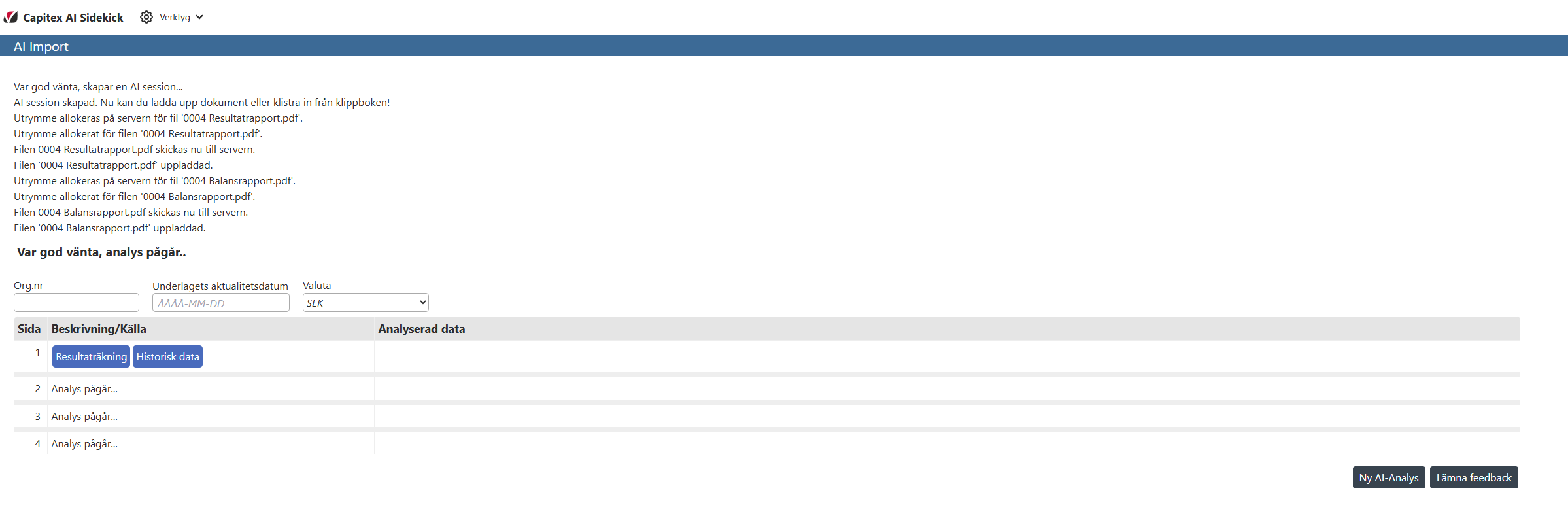
Sidorna i dokumenten som laddats upp läggs ihop och analyseras sida för sida. De klassificeras först efter deras innehåll. Sidor som bedöms innehålla en resultat- eller balansräkning analyseras djupare, övriga sidor ignoreras.
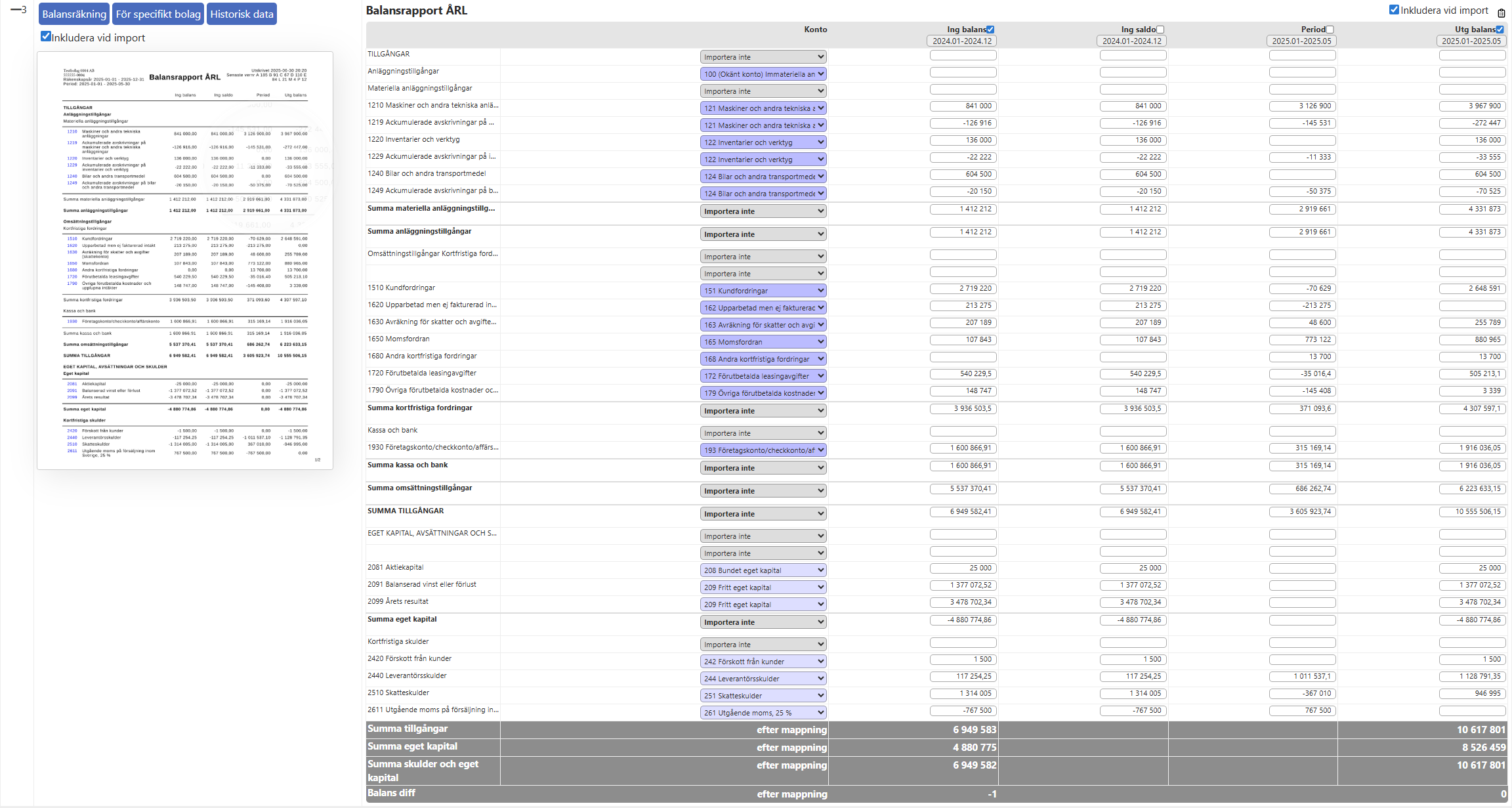
Den djupare analysen av en sida delar upp den i tabeller, där raderna består av dokumentnamn och kontonummer, följt av ett antal belopp. De kolumner som innehåller belopp får även ett tidsspann längst upp, som motsvarar det räkenskapsår eller YTD-år de anses tillhöra. AI-verktyget avgör automatiskt vika kolumner som ska markeras för import. Till exempel, i ovan bild så har “Ing balans” och “Utg balans” blivit markerade för import då de bedöms innehålla uppgifter för räkenskapsåret 2024 och YTD-året 2025. Detta går att ändra själv genom att kryssa i eller ur de kolumner man bedömer är relevanta. Raderna i tabellen mappas till baskontonummer, som används för att tolka in siffrorna till Capitex Företagslån.
Steg 3 - Granska importen till Capitex Företagslån
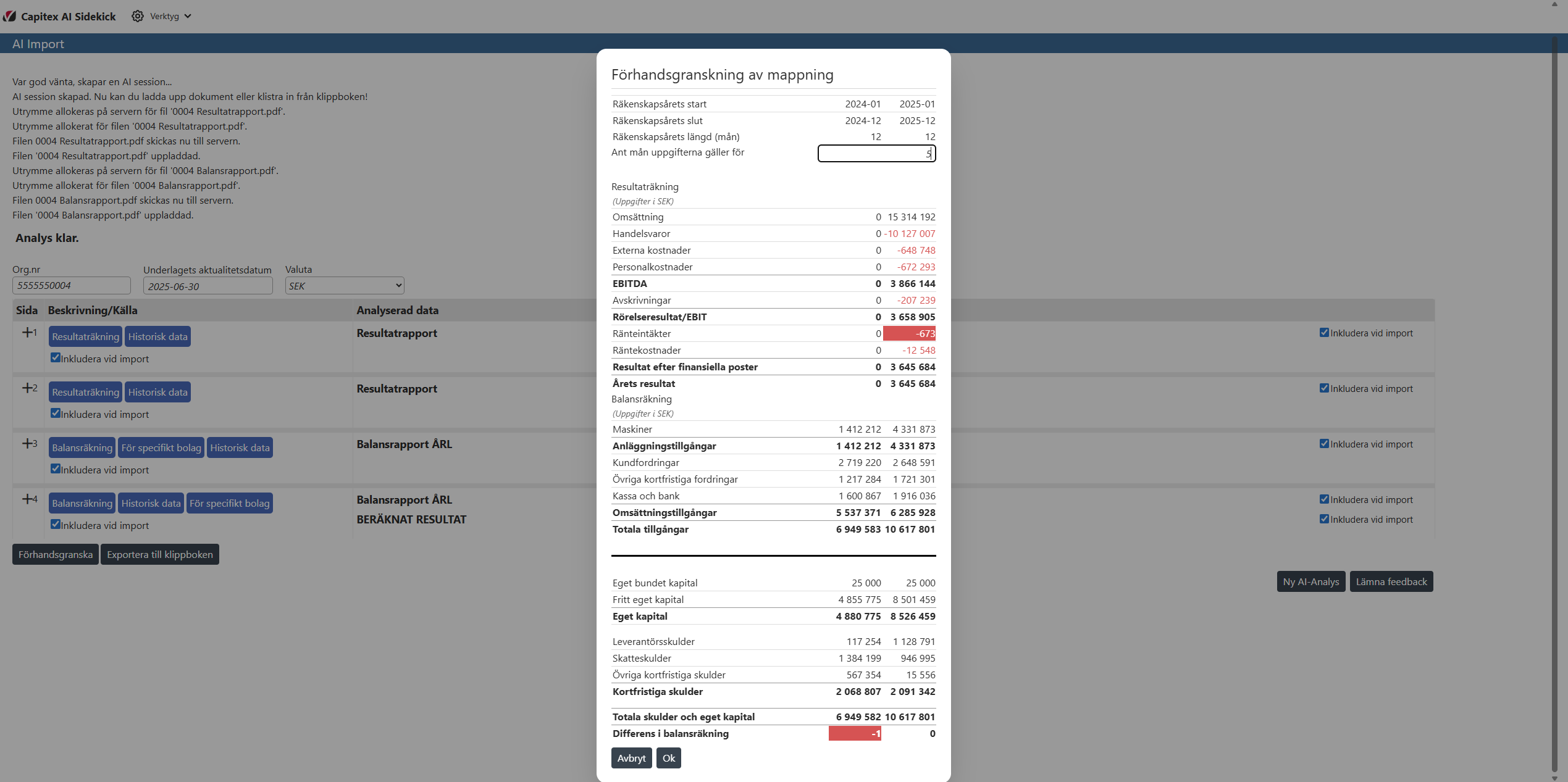
När analysen är färdig skrivs texten “Analys klar” i verktygets statusfält. Nu får du möjlighet att göra justeringar i de framtagna räkenskaperna. Du kan också trycka på “Förhandsgranska” för att se siffrorna så som de kommer att importeras till Capitex Företagslån.
För att hjälpa er att granska så finns det vissa kontroller på plats som genererar varningar ifall vi upptäcker att något inte stämmer. Så här kan varningar se ut:
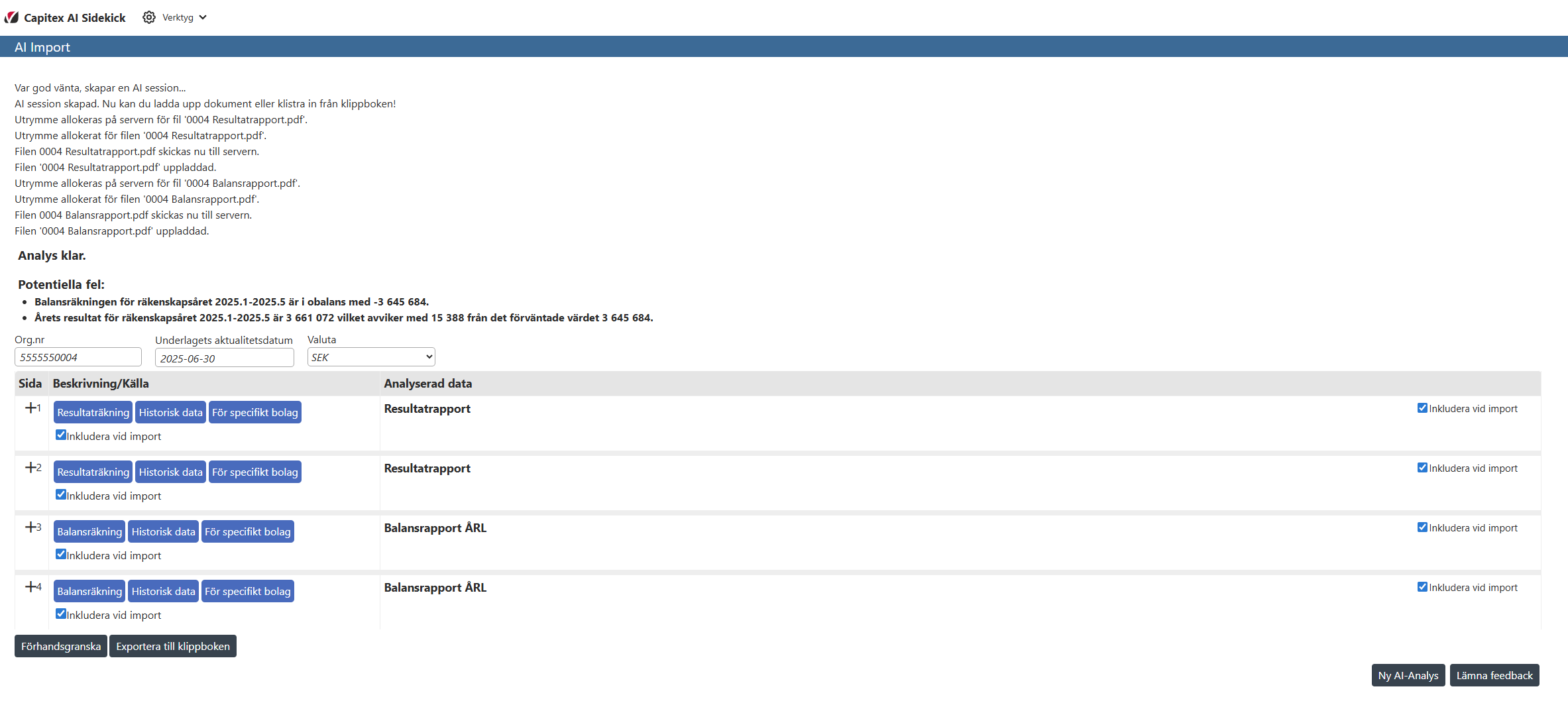
I många fall så rör det sig om små fel som går att justera manuellt (se sida “Att justera AI importens analys”). Observera att även om analysen inte visar några varningar så betyder inte det nödvändigtvis att allting har blivit rätt. Eftersom att det är ett verktyg som använder AI så kan vi inte alltid veta om det har blivit rätt eller fel, men vi jobbar för fullt med att lägga till så många kontroller vi kan och göra granskningsprocessen så enkel och smidig som möjligt.
Om du upptäcker att AI-analysen har gått fel, eller att något ser konstigt ut, eller ifall det helt enkelt finns något som du inte förstår så kan du lämna feedback till oss via “Lämna feedback” knappen nere till höger. Vi tar emot er feedback och återkommer så snart som möjligt via mail (oftast inom en arbetsdag).
Steg 4 - Exportera från verktyget och importera till Capitex Företagslån
När du har granskat uppgifterna kan du trycka på “Exportera till klippboken.” Detta kommer att förbereda räkenskaperna i en form som Capitex Företagslån förstår och kan importera.
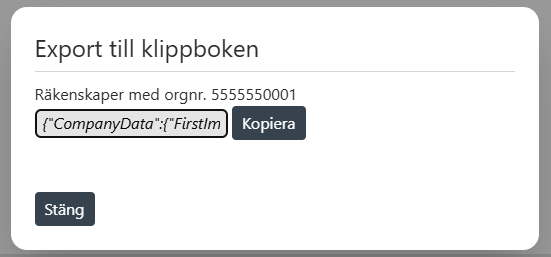
Knappen “Kopiera” kommer att överföra textrutans innehåll till din klippbok, det vill säga kopiera-funktionen på din dator. Klicka sedan på knappen för AI import i Capitex Företagslån för att “klistra” in siffrorna. Detta startar en import likt processen för att importera en SIE fil.
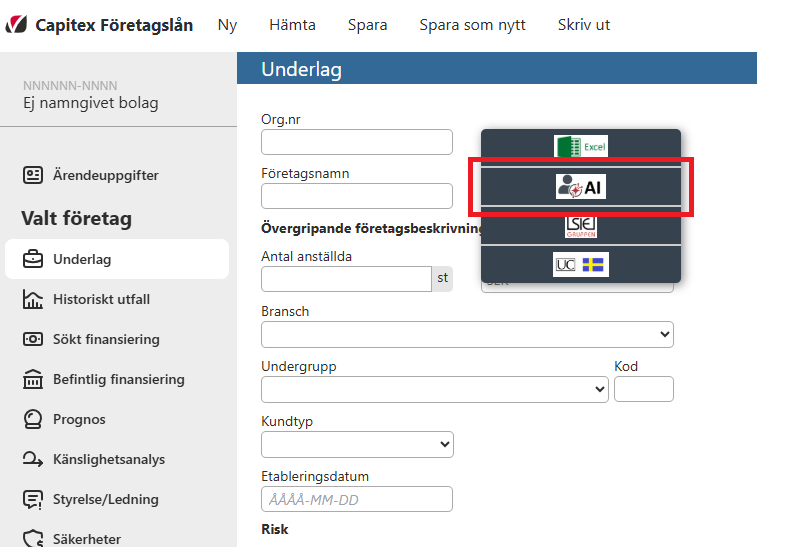
Om du exporterar räkenskaperna till klippboken och därefter kopierar något annat (med t.ex. Ctrl+C) innan du importerar siffrorna i Capitex Företagslån så kommer importen att misslyckas.