När analysen är färdig är det möjligt att göra justeringar i analysens räkenskaper.
Räkenskapsår som ska importeras och dess datum
Alla sidor som analyseras är uppdelade i kolumner för att härma strukturen i de uppladdade dokumenten. Dessa kolumner representerar vilka räkenskapsår som bedöms finnas i de uppladdade dokumenten, samt dess datum.
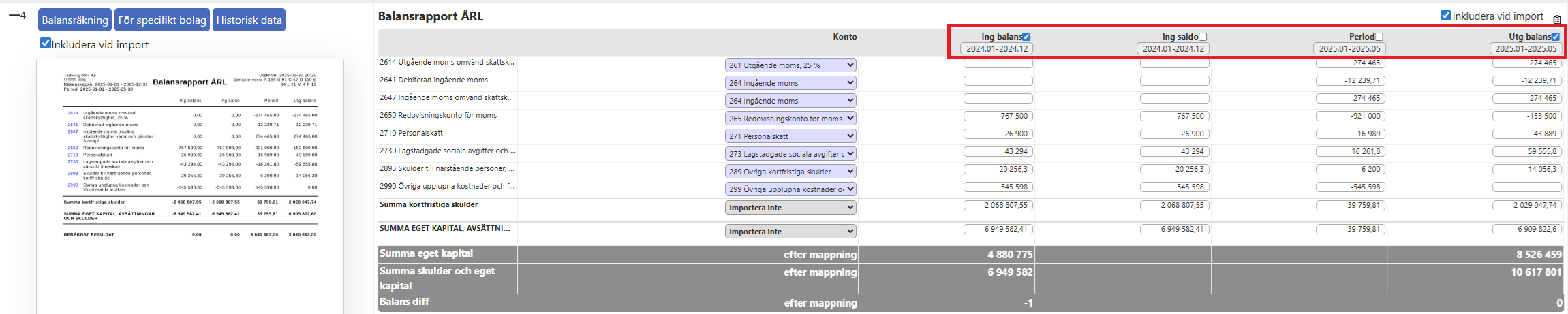
I fallet ovan så kan vi se att AI-verktyget har bedömt att kolumnerna “Ing balans” och “Utg balans” som består av räkenskaper för datumintervallet 2024.01-2024.12 och 2025.01-2025.05 ska importeras. Det går både att ändra vilka kolumner som man vill importera genom att kryssa i och ur kolumner som man vill, och att ändra datumen för varje kolumn.
Kontomappning
För varje rad i tabellen så går det att ändra kontomappningen:
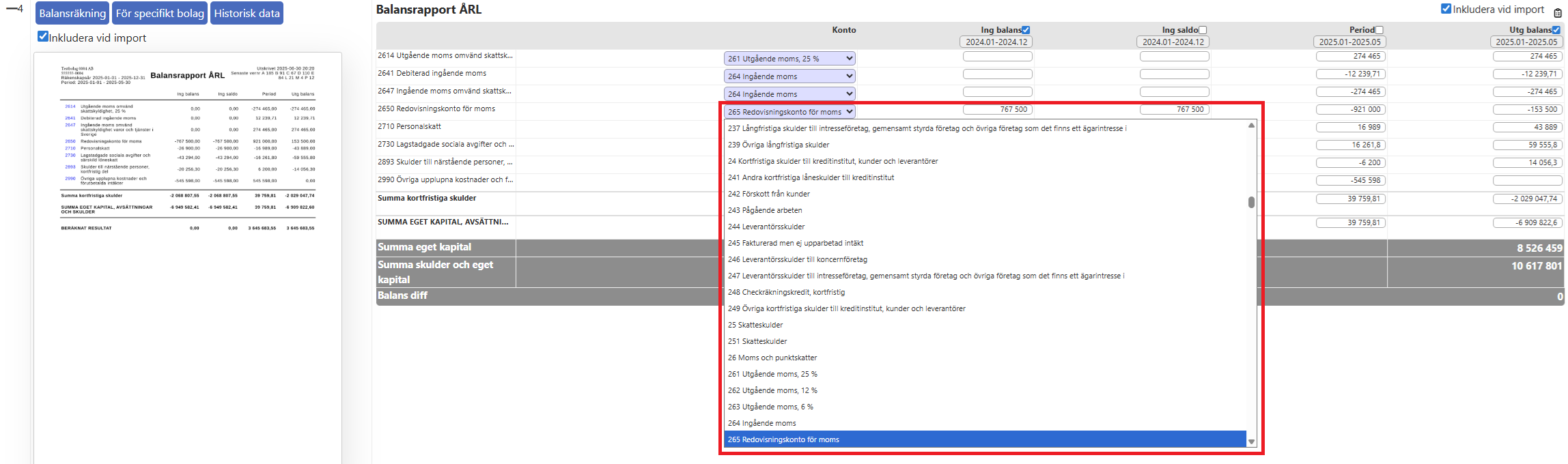
Här kan man välja vilket baskonto som helst, eller “Importera inte”. Det vanligaste felet som kan uppstå här är inte att det har blivit fel baskonto, utan att rader som borde importeras valts att inte importeras, eller att rader som inte borde importeras (summarader så som t.ex “Summa kortfristiga skulder”) valts att importeras.
Ifall detta uppstår så leder det till att resultatet och/eller balansen inte stämmer överens med det uppladdade dokumentet. Man kan ganska lätt se vilken rad det är som har blivit fel genom att skumma igenom tabellen och leta efter en rad vars belopp matchar det beloppet som skiljer sig ifrån resultatet eller balansen.
Till exempel:
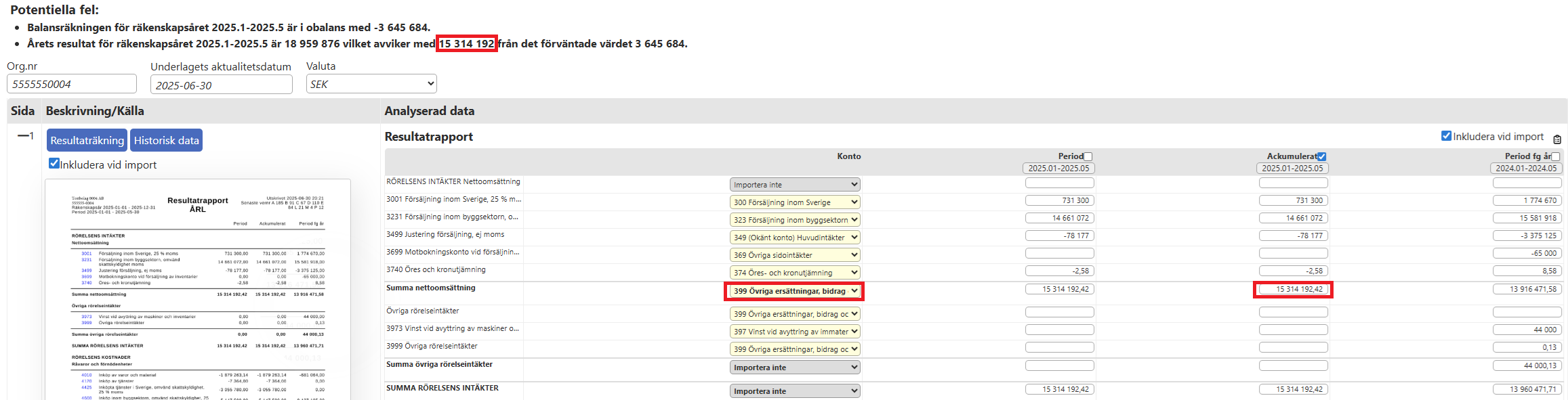
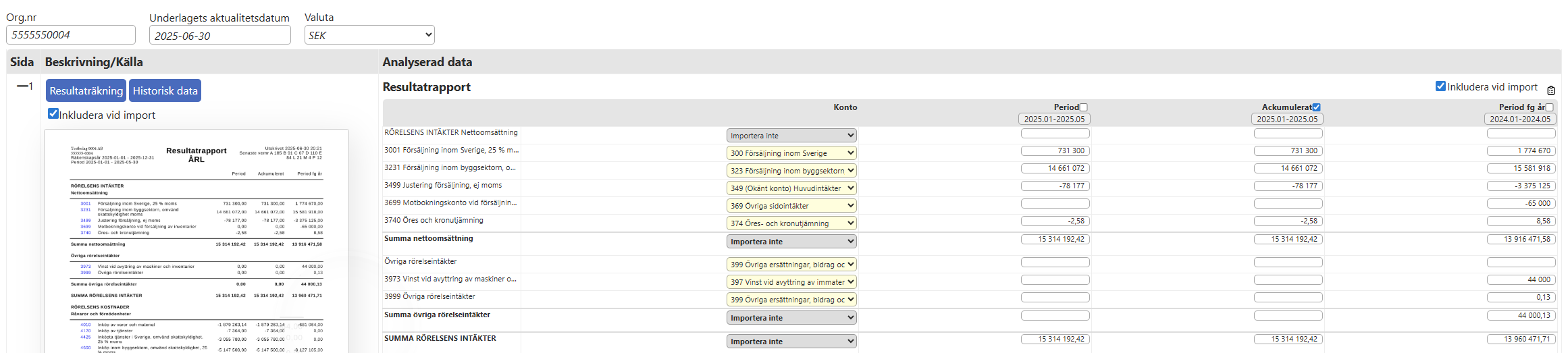
I det här låtsasfallet så har “Summa nettoomsättning” felaktigt valts att importeras till baskonto 399 när den raden egentligen inte ska importeras. Man kan lätt hitta felet genom att se att beloppet i den röda rutan högst upp i bilden stämmer överens med beloppet för just den raden. Ändrar man mappningen för den raden till “Importera inte” så blir hela analysen korrekt:
Org.nr och Aktualitetsdatum
Organisationsnummret för företaget och aktualitetsdatumet för dokumenten är nödvändiga för att kunna exporta AI-analysens resultat in i Capitex Företagslån. Båda dessa uppgifter läses in automatiskt ifrån dokumentet, men i de fall när de misslyckas att läsas in eller till och med saknas från dokumentet helt och hållet så måste du mata in dessa uppgifter själv. Det går också att ändra på dessa uppgifter ifall analysen har gjort fel.
Ändra på belopp
Beloppet i en cell kan ändras i de fall analysen har gjort ett misstag när den skannar in beloppen från de uppladdade dokumenten in i tabellen.
Kontroll av resultatet
Under varje tabell finns gråfärgade rader som visar utvalda summor i de räkenskaper som kommer att exporteras från verktyget med nuvarande justeringar. Denna summa uppdateras löpande allteftersom justeringar görs, med viss fördröjning. Vi rekommenderar att använda den som stöd för att identifiera problem med importen. Det är beloppen i dessa gråfärgade rader som används för belägg för att generera eventuella varningar gällande felaktigt resultat eller balans.

Funktionen “Förhandsgranska” visar hela räkenskaperna som kommer att exporteras från verktyget. Dessa kan också jämföras direkt med originaldokumentet genom att placera dessa bredvid varandra på din skärm.